
Spielstand in Vita Mahjong sichern und wiederherstellen
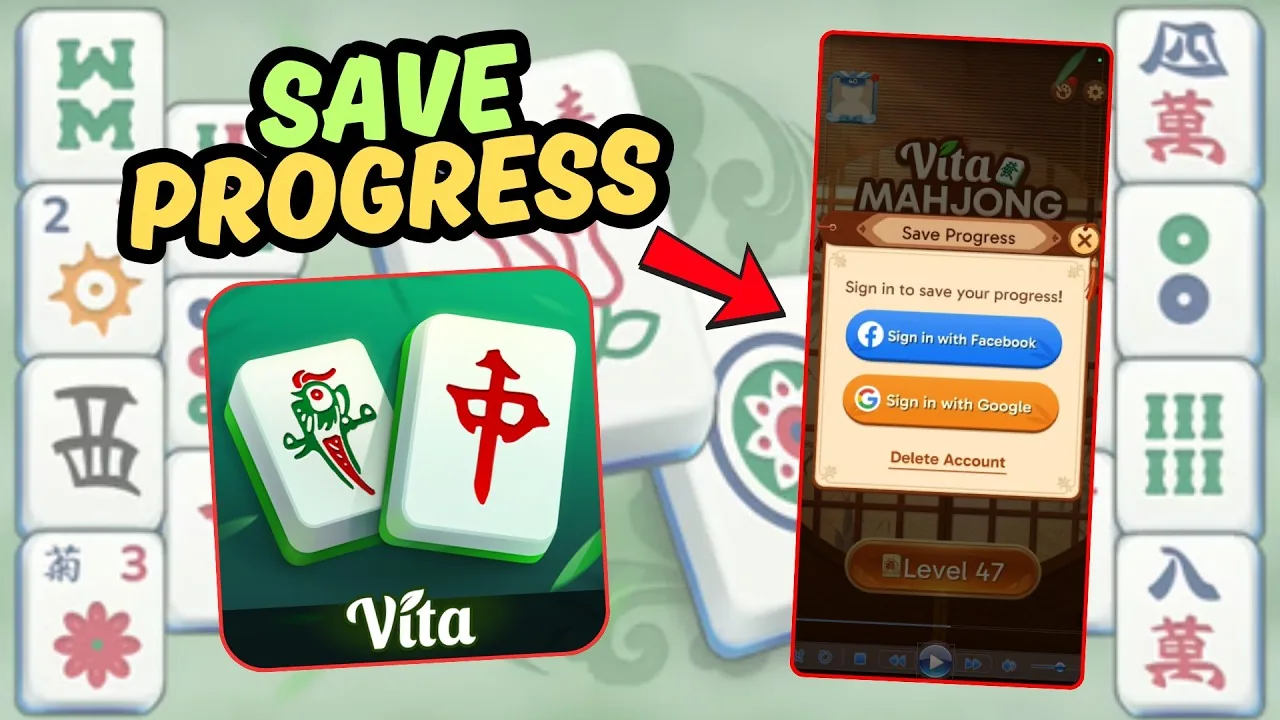
Prüfe vor einer Neuinstallation von Vita Mahjong oder einem Handywechsel, ob unter „Save your progress“ ein Konto verbunden ist. Wenn du nur lokal auf dem Gerät gespielt hast, gibt es möglicherweise keinen online gespeicherten Spielstand, den du wiederherstellen kannst. Behalte die alte Installation, bis du auf dem neuen Gerät das Level und die Abzeichen überprüft hast.
Prüfe, wie dein Spielstand gespeichert wird
Beim lokalen Spielen können Level, Abzeichen und Einstellungen auf dem Handy gespeichert werden, ohne dass ein Spielkonto verbunden ist. So kannst du einfach loslegen. Wenn du die App deinstallierst oder das Gerät verlierst, kann aber die einzige Kopie deines Spielstands verloren gehen. Ein Store-Konto auf dem Handy ist kein Beleg dafür, dass das Spiel seinen Spielstand mit diesem Konto verbunden hat.
- Öffne das Zahnrad oder die Einstellungen, solange die ursprüngliche Installation noch funktioniert.
- Suche nach „Save your progress“.
- Verwende eine Anmeldemethode, die in deiner Version tatsächlich angeboten wird. In der dokumentierten englischen Version standen Google und Facebook zur Auswahl. Das bedeutet nicht, dass beide in jeder aktuellen Version auf jeder Plattform angezeigt werden.
- Warte auf den Verbindungsstatus und notiere, welches Konto und welche Methode du verwendet hast.
Erledige das vor der Übertragung und bevor du das Handy löschst. Der Verbindungsstatus ist ein hilfreicher Hinweis. Prüfe aber auch das wiederhergestellte Level auf dem neuen Gerät, bevor du den Umzug als abgeschlossen betrachtest.
Wechsle sorgfältig auf ein neues Handy
Verwende auf beiden Geräten eine stabile Internetverbindung. Lösche das ursprüngliche Spiel nicht gleich zu Beginn. Gehe auch nicht davon aus, dass ein Handy-Backup oder eine andere Anmeldeschaltfläche denselben Spielstand findet.
| Schritt | Prüfung |
|---|---|
| Altes Handy | Öffne „Save your progress“ und prüfe das verbundene Konto. Notiere das Level, die Abzeichen und eine gegebenenfalls angezeigte Spieler-ID. |
| Neues Handy | Installiere die offizielle App aus dem jeweiligen Store. |
| Anmeldung im Spiel | Wähle dieselbe unterstützte Methode und genau dasselbe Konto wie auf dem alten Handy. |
| Überprüfung | Vergleiche das Level und die Abzeichen. Wenn sie abweichen, überschreibe und lösche nichts und wende dich an den Support. |
Wenn die Anmeldung den Spielstand nicht wiederherstellt
Vergleiche zuerst das Konto selbst und nicht nur den Kontoanbieter. Zwei Google-Konten sind unterschiedliche Identitäten. Ein Wechsel von Google zu Facebook verbindet nicht automatisch denselben Spielstand. Prüfe die Internetverbindung und ob ein App-Update verfügbar ist.
Es gibt keinen bestätigten, für alle Versionen geltenden Dialog zur Auswahl eines Cloud-Spielstands. Lies jede Konfliktmeldung sorgfältig. Wähle keinen neuen Spielstand mit niedrigem Level über einen älteren hinweg aus, nur um die Meldung zu schließen. Wenn der gewünschte Spielstand nicht erscheint, benötigt der Support die Anmeldemethode, das ungefähre Datum des letzten erfolgreichen Spiels und Angaben zum Gerät.
| Prüfung | Warum sie wichtig ist |
|---|---|
| Dasselbe Konto | Der Spielstand lässt sich nicht allein anhand des Handymodells oder der Telefonnummer zuordnen. |
| Verbindung | Die Kontoanmeldung und die Synchronisierung benötigen Zugriff auf den Dienst. |
| App-Version | Eine aktuelle unterstützte Version kann ein älteres Anmeldeproblem möglicherweise beheben. |
| Dieselbe unterstützte Methode | Ein anderer Anbieter ist nicht automatisch eine alternative Anmeldung für denselben Spielstand. |
Offline spielen und synchronisieren sind getrennte Vorgänge
Normale Level lassen sich offline spielen. Für die Übertragung oder Synchronisierung eines Kontos ist jedoch eine Internetverbindung erforderlich. Gehe nicht davon aus, dass ein offline gespieltes Spielfeld sofort auf einem anderen Gerät angekommen ist. Mehr dazu findest du unter Offline-Grenzen und Reisevorbereitung.
Ein fehlendes Symbol bedeutet nicht, dass das Spiel weg ist
Durchsuche das Gerät, bevor du die App neu installierst. Eine Verknüpfung auf dem Startbildschirm kann verschwinden, obwohl die App und ihre lokalen Daten noch installiert sind.
| Gerät | Wo du suchen kannst |
|---|---|
| Android | In der App-Übersicht oder der Gerätesuche und anschließend in der Liste installierter Apps in den Einstellungen oder bei Google Play. |
| iPhone | In der App-Mediathek und der Gerätesuche und anschließend im App- oder Downloadverlauf des App-Store-Kontos. |
| Store-Seite zeigt „Öffnen“ | Die App ist installiert. Öffne sie, bevor du eine Neuinstallation versuchst. |
| Store-Seite bietet einen Download an | Die App ist möglicherweise nicht vorhanden oder ausgelagert. Ein Download garantiert nicht, dass sich der frühere lokale Spielstand wiederherstellen lässt. |
Eine App zu deinstallieren ist etwas anderes als ein Konto zu löschen
Eine Deinstallation entfernt die App und kann ihre lokalen Daten löschen. Das Löschen eines Kontos fordert die Entfernung der serverseitigen Kontoinformationen an und ist möglicherweise nicht rückgängig zu machen. Keine der beiden Aktionen sollte bei einem fehlenden Spielstand der erste Schritt sein.
Wenn du das Spiel nicht mehr nutzen möchtest, deinstalliere es auf dem üblichen Weg über dein Gerät. Wenn du auch Kontodaten löschen lassen möchtest, prüfe die Konto- oder Datenschutzeinstellungen der App oder kontaktiere Vita Studio über Feedback. Gehe nicht davon aus, dass keine Serverdaten vorhanden sind, nur weil du nie etwas gekauft hast: Anmeldung und Online-Aktivität sind von Zahlungen unabhängig.
Lies die Löschbestätigung und bewahre benötigte Nachweise auf, bevor du bestätigst. Eine neue Registrierung mit derselben E-Mail-Adresse verspricht nicht, dass ein gelöschter Spielstand zurückkehrt. Die Deinstallation oder Kontolöschung allein kündigt außerdem kein Store-Abo. Nutze dafür die Anleitung zum Abo.
Käufe über den richtigen Store wiederherstellen
Prüfe das Store-Konto, über das ursprünglich bezahlt wurde, und dessen Kaufverlauf. Wenn das Spiel „Restore Purchases“ anbietet, nutze diese Funktion zur Wiederherstellung von Käufen. Ein dauerhafter Kauf zum Entfernen von Werbung und ein aktuell aktives Abo sind unterschiedliche Produkte. Verbrauchbare Belohnungen lassen sich möglicherweise nicht auf dieselbe Weise wiederherstellen wie eine erworbene Berechtigung.
Kaufe dasselbe Angebot nicht noch einmal, nur weil es bisher nicht angezeigt wird. Bewahre den Kaufbeleg auf und kontaktiere den Support, wenn die Berechtigung fehlt. Ein Kauf bei Google Play, Apple oder einem anderen Store lässt sich nicht automatisch zwischen Stores übertragen. Mehr zum Unterschied findest du unter Werbung und kostenpflichtige Angebote.
Kontaktiere den Support der mobilen App
Öffne Feedback in der App oder nutze die veröffentlichte Supportadresse von Vita Studio: support@vitastudio.ai. Gib an, ob du Android oder iPhone/iPad verwendest, sowie Gerätemodell, App-Version, Anmeldemethode, ungefähres Level und das Datum des letzten erfolgreichen Spiels. Füge bei Bedarf eine Spieler-ID oder einen Kaufbeleg hinzu, aber niemals ein Passwort oder einen Anmeldecode.
Manche Spieler haben nur einen lokalen Gastspielstand und kein verbundenes Spielkonto. Der Support kann möglicherweise die Optionen erklären, eine Wiederherstellung ist aber nicht garantiert. Beschreibe einen Gastspielstand nicht als Konto, von dem du sicher weißt, dass es auf dem Server existiert.
Unsere Website und ihr Mah-Browserspiel sind unabhängig. Der Support von Vita Studio ist für die mobile App zuständig, nicht für den Browserspeicher oder die Spielfelder dieser Website.
Weitere Hilfe
- Download: offizielle Store-Einträge und Installation.
- Offline spielen: lokale Spielfelder und Online-Kontofunktionen.
- Werbung und Käufe: Berechtigungen, Abos und Kaufbelege.
- App funktioniert nicht: sichere Prüfungen vor dem Löschen von Daten.
Häufige Fragen
Wie speichert Vita Mahjong den Spielstand?
Beim lokalen Spielen kann der Spielstand auf dem Gerät gespeichert werden. Wenn du einen Kontospielstand nutzen möchtest, prüfe „Save your progress“ und die unterstützte Anmeldemethode. Gehe nicht davon aus, dass die Store-Anmeldung allein das Spiel verbindet.
Was kann ich tun, wenn das Symbol verschwunden ist?
Suche in der App-Übersicht oder App-Mediathek und in der Liste installierter Apps. Wenn der Store „Öffnen“ anzeigt, starte die App, statt sie neu zu installieren.
Kann ich meinen Spielstand ohne verbundenes Konto wiederherstellen?
Wenn die einzige Kopie lokal gespeichert war und gelöscht wurde, ist eine Wiederherstellung möglicherweise nicht möglich. Kontaktiere den Support mit den verfügbaren Angaben, rechne aber nicht mit einer garantierten Wiederherstellung.
Wie lösche ich die App und ihre Daten?
Deinstalliere die App über dein Gerät. Das Löschen von Konto- und Serverdaten ist eine separate Aktion in der App oder über den Support. Ein Abo musst du ebenfalls separat kündigen.
Kehren Käufe nach einer Neuinstallation zurück?
Verwende das ursprüngliche Store-Konto und gegebenenfalls die Funktion „Restore Purchases“. Prüfe die Produktart und den Abo-Status. Eine Übertragung zwischen Stores und die Wiederherstellung verbrauchbarer Inhalte sind nicht garantiert.
Wer kann helfen, wenn diese Prüfungen nicht weiterhelfen?
Nutze Feedback in der mobilen App oder schreibe an support@vitastudio.ai. Nenne Angaben zu Gerät, Version und Anmeldemethode, aber keine Passwörter oder Anmeldecodes.