
Sauvegarder et récupérer votre progression Vita Mahjong
Avant de réinstaller Vita Mahjong ou de changer de téléphone, vérifiez si Save your progress est associé à un compte. Si vous avez joué uniquement sur l’appareil, il est possible qu’aucune sauvegarde récupérable ne soit disponible en ligne. Conservez l’installation d’origine jusqu’à ce que vous ayez vérifié le niveau et les badges sur le nouvel appareil.
Vérifiez comment votre progression est enregistrée
Lorsque vous jouez localement, les niveaux, les badges et les paramètres peuvent être enregistrés sur le téléphone sans être associés à un compte de jeu. Cela permet de commencer facilement, mais la désinstallation ou la perte de l’appareil peut supprimer l’unique copie de votre progression. La présence d’un compte de boutique sur le téléphone ne prouve pas que le jeu y a associé sa sauvegarde.
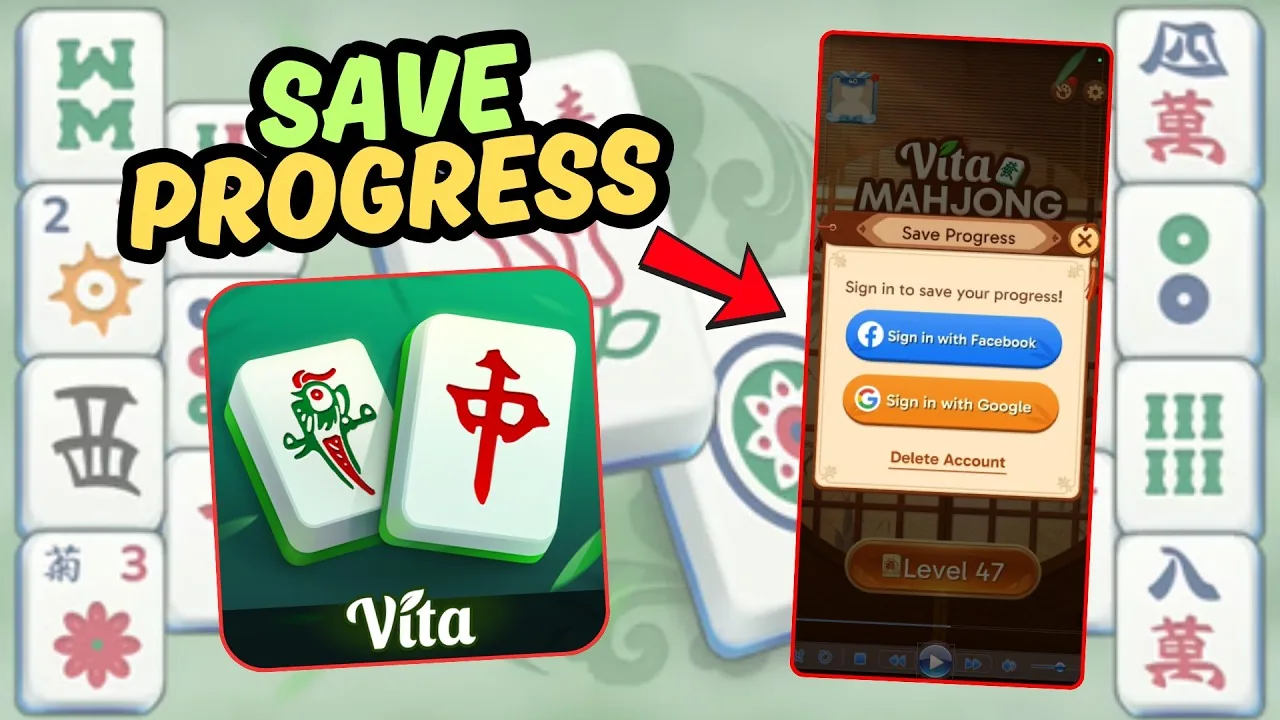
- Ouvrez la commande des paramètres, représentée par une roue dentée, pendant que l’installation d’origine fonctionne encore.
- Recherchez Save your progress.
- Utilisez une méthode de connexion réellement proposée par cette version. La version anglaise documentée proposait Google et Facebook ; cela ne signifie pas que les deux options sont affichées sur toutes les plateformes actuelles.
- Attendez l’affichage de l’état de connexion et notez le compte et la méthode utilisés.
Effectuez ces vérifications avant le transfert, pas après avoir effacé le téléphone. L’état de connexion est un indice utile, mais vérifiez le niveau restauré sur l’appareil de destination avant de considérer le transfert comme terminé.
Transférez votre progression vers un nouveau téléphone avec précaution
Utilisez une connexion stable sur les deux appareils. Ne commencez pas par supprimer le jeu d’origine et ne supposez pas qu’une sauvegarde du téléphone ou un autre bouton de connexion retrouvera la même sauvegarde.
| Étape | Vérification |
|---|---|
| Ancien téléphone | Ouvrez Save your progress et vérifiez le compte connecté. Notez le niveau, les badges et tout identifiant de joueur affiché. |
| Nouveau téléphone | Installez l’application officielle depuis sa boutique. |
| Connexion dans le jeu | Choisissez la même méthode prise en charge et le compte exact utilisés sur l’ancien téléphone. |
| Vérification | Comparez le niveau et les badges. S’ils diffèrent, arrêtez-vous avant d’écraser ou de supprimer quoi que ce soit et contactez l’assistance. |
Si la connexion ne restaure pas la sauvegarde
Comparez d’abord le compte lui-même, et pas seulement le fournisseur du compte. Deux comptes Google correspondent à deux identités différentes. Passer de Google à Facebook ne donne pas automatiquement accès à la même sauvegarde. Vérifiez la connexion et la disponibilité d’une mise à jour de l’application.
L’existence d’une fenêtre universelle permettant de « choisir une sauvegarde cloud » n’est pas vérifiée pour toutes les versions. Lisez attentivement tout message signalant un conflit et ne sélectionnez pas une nouvelle sauvegarde de bas niveau à la place d’une ancienne simplement pour fermer le message. Si la progression attendue n’apparaît pas, l’assistance aura besoin de la méthode de connexion, de la date approximative de votre dernière partie réussie et des caractéristiques de l’appareil.
| Vérification | Pourquoi c’est important |
|---|---|
| Même compte | La progression n’est pas identifiée par le seul modèle ou numéro de téléphone. |
| Connexion | La connexion au compte et la synchronisation nécessitent un accès au service. |
| Version de l’application | Une version actuelle prise en charge peut résoudre un ancien problème de connexion. |
| Même méthode prise en charge | Un autre fournisseur ne constitue pas automatiquement une autre façon d’accéder à la même sauvegarde. |
Le jeu hors ligne est distinct de la synchronisation
Les niveaux ordinaires peuvent être joués hors ligne, mais le transfert ou la synchronisation d’un compte nécessite une connexion. Ne supposez pas qu’un plateau joué hors ligne a immédiatement été synchronisé avec un autre appareil. Consultez les limites du jeu hors ligne et la préparation avant un voyage.
Une icône disparue ne signifie pas que le jeu a disparu
Recherchez l’application sur l’appareil avant de la réinstaller. Un raccourci peut disparaître de l’écran d’accueil alors que l’application et ses données locales sont toujours installées.
| Appareil | Où chercher |
|---|---|
| Android | Dans le tiroir d’applications ou la recherche d’applications de l’appareil, puis dans la liste des applications installées des Paramètres ou de Google Play. |
| iPhone | Dans la bibliothèque d’apps et la recherche de l’appareil, puis dans l’historique des applications ou des téléchargements du compte App Store. |
| La page de la boutique affiche Ouvrir | L’application est installée ; ouvrez-la avant de tenter une réinstallation. |
| La page de la boutique propose de télécharger l’application | L’application peut être absente ou déchargée ; son téléchargement ne garantit pas que son ancienne progression locale pourra être récupérée. |
Désinstaller l’application et supprimer un compte sont deux actions différentes
La désinstallation retire l’application et peut effacer ses données locales. La suppression d’un compte demande le retrait des informations du compte stockées sur les serveurs et peut être irréversible. Aucune de ces actions ne doit être une première étape habituelle face à une sauvegarde manquante.
Si vous souhaitez arrêter d’utiliser le jeu, utilisez la commande de désinstallation habituelle de l’appareil. Si vous souhaitez également supprimer les données du compte, consultez les commandes de compte ou de confidentialité de l’application, ou contactez Vita Studio par Feedback. Ne supposez pas que l’absence d’achat signifie qu’aucune donnée n’existe sur les serveurs : la connexion et l’activité en ligne sont distinctes du paiement.
Lisez la confirmation de suppression et conservez les justificatifs nécessaires avant de confirmer. Une nouvelle inscription avec la même adresse e-mail ne garantit pas le retour d’une progression supprimée. La désinstallation ou la suppression d’un compte ne résilie pas non plus automatiquement un abonnement souscrit auprès d’une boutique ; suivez les instructions relatives aux abonnements.
Restaurez vos achats auprès de la bonne boutique
Vérifiez le compte de la boutique utilisé pour le paiement initial et son historique d’achats. Si le jeu propose Restore Purchases, utilisez cette commande. Un achat non consommable supprimant les publicités et un abonnement actuellement actif sont deux produits différents ; les récompenses consommables peuvent ne pas être restaurées comme un droit d’accès lié à un achat.
Ne rachetez pas la même offre simplement parce qu’elle n’est pas apparue. Conservez le reçu et contactez l’assistance si le droit d’accès manque. Un achat effectué sur Google Play, chez Apple ou dans une autre boutique n’est pas automatiquement transférable d’une boutique à l’autre. Consultez la page publicités et offres payantes pour comprendre la distinction.
Contactez l’assistance de l’application mobile
Ouvrez Feedback dans l’application ou utilisez l’adresse d’assistance publiée par Vita Studio : support@vitastudio.ai. Indiquez si vous utilisez Android ou un iPhone/iPad, le modèle de l’appareil, la version de l’application, la méthode de connexion, votre niveau approximatif et la date approximative de votre dernière partie réussie. Ajoutez un identifiant de joueur ou un reçu d’achat si nécessaire, mais jamais de mot de passe ni de code de connexion.
Certains joueurs disposent uniquement d’une sauvegarde locale en mode invité, sans compte de jeu connecté. L’assistance pourra peut-être expliquer les possibilités, mais la récupération n’est pas garantie. Ne présentez pas une sauvegarde d’invité comme un compte dont vous savez qu’il existe sur le serveur.
Notre site et son jeu Mah sur navigateur sont indépendants. L’assistance de Vita Studio s’occupe de l’application mobile, et non du stockage dans le navigateur ou des plateaux de ce site.
Aide complémentaire
- Téléchargement : fiches officielles et installation.
- Jeu hors ligne : plateaux locaux et fonctions de compte en ligne.
- Publicités et achats : droits d’accès liés aux achats, abonnements et reçus.
- L’application ne fonctionne pas : vérifications prudentes avant de supprimer des données.
Questions fréquentes
Comment Vita Mahjong enregistre-t-il la progression ?
Le jeu en local peut enregistrer la progression sur l’appareil. Pour utiliser une sauvegarde associée à un compte, vérifiez Save your progress et la méthode de connexion prise en charge. Ne supposez pas que la seule connexion à la boutique associe le jeu à votre compte.
Que faire si l’icône a disparu ?
Cherchez dans le tiroir d’applications ou la bibliothèque d’apps, ainsi que dans la liste des applications installées. Si la boutique affiche Ouvrir, lancez l’application au lieu de la réinstaller.
Puis-je récupérer ma progression sans compte connecté ?
Si l’unique copie était locale et qu’elle a été effacée, la récupération peut être impossible. Contactez l’assistance avec les informations disponibles, sans considérer la restauration comme garantie.
Comment supprimer l’application et ses données ?
Désinstallez l’application depuis l’appareil. La suppression du compte et des données sur les serveurs est une action distincte, à effectuer dans l’application ou auprès de l’assistance ; la résiliation d’un abonnement est encore une démarche séparée.
Mes achats seront-ils restaurés après la réinstallation ?
Utilisez le compte de boutique d’origine et la commande Restore Purchases si elle est disponible. Vérifiez le type de produit et l’état de l’abonnement ; le transfert entre boutiques et la restauration des éléments consommables ne sont pas garantis.
Qui peut m’aider si ces vérifications échouent ?
Utilisez Feedback dans l’application mobile ou écrivez à support@vitastudio.ai. Indiquez l’appareil, la version et la méthode de connexion au compte, sans transmettre de mot de passe ni de code de connexion.